


Qualche giorno fa il portatile Windows di Samuel, il mio fidanzato, è diventato così lento che lavorare gli risultava impossibile: anche per compiere la più semplice operazione come selezionare un file ci volevano minuti, il processore lavorava al massimo e la ventola ronzava come se volesse decollare. Figurati che per aiutare il processore, ha dovuto accendere il ventilatore dietro il laptop! A questo si aggiungeva un altro fatto inspiegabile: la partizione C: del disco rigido, da 186 GB, risultava pienissima, restavano liberi solo 4 GB. Eppure i programmi installati erano sempre gli stessi e lui ha l’abitudine di salvare tutti i file sulla partizione dell’hard disk D:. Di cosa era pieno quindi il disco rigido? E perché il computer era così lento?
In questi casi, la prima cosa a cui pensi è “Aiuto! Ho un virus sul computer e il mio antivirus non lo rileva!”. Ma se il tuo antivirus è aggiornato e funzionante le probabilità che si tratti di questo sono molto scarse. Invece, se usi il computer ormai da qualche anno, le ragioni per cui il tuo computer è pieno e lento possono essere moltissime e spesso di facile soluzione. Un fatto è certo: se l’hard disk dove è installato il sistema operativo è pieno fino a scoppiare, è normale che il processore si affatichi e le performance diminuiscano notevolmente, per la frammentazione dei file e la difficoltà nella creazione dei file di paging.
L’ideale per avere le perfomance migliori sarebbe mantenere l’hard disk con minimo un 40% di spazio libero e salvare i file che non ti servono tutti i giorni come le foto, i video e i backup dei cellulari, per esempio, su memorie esterne o sul cloud.
Se neanche così, riesci a liberare abbastanza spazio, ecco altre soluzioni per liberare memoria sul tuo computer Windows.
CCleaner: liberati dei file temporanei in due clic
Se non hai l’abitudine di fare operazioni di pulizia e ottimizzazione periodiche, la prima cosa che ti consiglio di fare è installare il programma gratuito CCleaner per eliminare i file temporanei e svuotare la cache dei browser e delle applicazioni principali. I file della cache sono file temporanei che il sistema operativo salva provvisoriamente sul tuo computer per una navigazione più veloce: in pratica sono copie dei siti web che visiti più spesso, le cronologie di ricerca, i famigerati cookies, persino il contenuto di file audio e video (molto pesanti).
Eliminare i file temporanei e la cache con CCleaner non ha grandi controindicazioni, a meno che per qualche ragione tu non voglia conservare la cronologia dei siti visitati, degli ultimi file aperti e quello che si trova nel cestino. Se tutte queste informazioni non ti interessano puoi procedere tranquillamente.
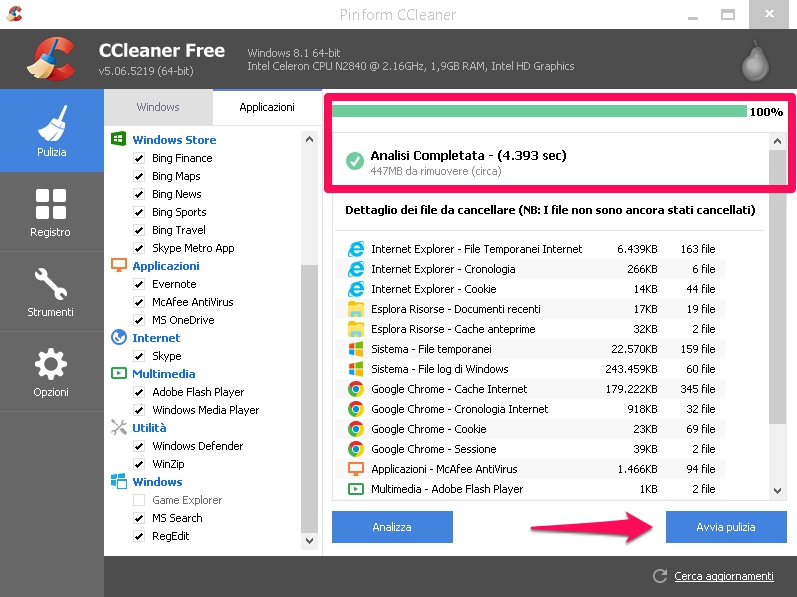
Niente paura, CCleaner è facilissimo da usare, sicuro e in italiano: a mio parere è il miglior software della sua categoria per fare il lavoro base di pulizia sui computer Windows. Tutto quello che devi fare è cliccare su Analizza e aspettare il completamento del processo. Se ti chiede di chiudere il browser Chrome o Explorer digli di sì, ovviamente.

Quando l’analisi arriva al 100% puoi sapere quanto spazio CCleaner riesce a liberare: nel mio caso 448 MB. Clicca su Avvia pulizia, conferma cliccando su OK e aspetta qualche secondo che finisca.
Fatto! Nel mio caso ho liberato quasi mezzo GB di spazio, ma se non pulisci il computer da anni puoi riuscire tranquillamente a liberare anche un paio di GB.
TreeSize Free: scopri quali file e cartelle pesano di più
Se dopo aver usato CCleaner l’hard disk è ancora pieno e non capisci perché, scarica il programma gratuito TreeSize Free (solo in inglese). L’operazione che ti suggerisco adesso richiede un po’ di confidenza in più con il computer, quindi se non ti senti a tuo agio fatti aiutare da qualcuno più esperto.
Comunque, tranquilla, TreeSize Free da solo non fa alcun danno: tutto quello che può fare per te è analizzare il disco rigido, mostrandoti il contenuto delle cartelle e dei file ad albero, da quelli più pesanti a quelle più leggeri. In questo modo è molto più facile rendersi conto di quali sono le cartelle che occupano più memoria e se c’è qualche file di grandi dimensioni dimenticato da qualche parte.
Per esempio, sul mio piccolo netbook che ha un disco rigido di appena 21 GB ho avuto proprio questo problema: un solo file video MPEG di oltre 9 GB che impegnava metà della memoria! Cancellando quello (definitivamente: se lo lasci nel Cestino continua ad occupare spazio) ho liberato quasi metà dell’hard disk.

Sul computer di Samuel invece i maggiori responsabili erano tre insospettabili (nessun virus!):
- la cartella di Dropbox occupava 11 GB,
- la cache di Spotify occupava 6 GB,
- i punti di ripristino si erano accumulati nel corso degli anni e occupavano ben 9 GB.
Continua a leggere e scoprirai come risolvere tutti e tre i problemi. 😉
Chiedi a Dropbox di non sincronizzare offline le cartelle più pesanti
Se non personalizzi le cartelle che si sincronizzano con il computer, Dropbox sincronizza tutto quello che c’è sul tuo account. Se quindi hai attivato il caricamento automatico delle foto del cellulare su Dropbox, le foto non occupano più memoria sul cellulare, ma sul computer sì! Quegli 11 GB erano 3 anni di fotografie che “pesavano” sulla memoria del computer. Per fare un altro esempio, la mia cartella di foto di Dropbox contiene oltre 42 GB di immagini: immaginati se la sincronizzassi con il mio piccolo computer da 21 GB cosa succederebbe…
Per risolvere il problema, basta usare la funzione di Sincronizzazione Selettiva. Apri Dropbox sul computer Windows che ha problemi di spazio, facendo clic sull’icona della barra delle notifiche (1) e poi sul simbolo della rotellina (2).

Adesso clic su Preferenze…

Nella finestra che si apre clicca su Account e poi su Sincronizzazione Selettiva:

Adesso seleziona solo le cartelle che vuoi che si sincronizzino con il computer (cioé le cartelle delle quali vuoi avere una copia salvata offline sul computer). Visto che hai problemi di spazio ti consiglio di disattivare il segno di spunta delle cartelle più pesanti e quindi sicuramente Camera Uploads, che contiene tutte le foto che stai caricando automaticamente dal cellulare a Dropbox.

Quando hai fatto clicca su Aggiorna, poi su OK e ancora su OK. Tutto qui.
Svuota la cache di Spotify
Per darti un’esperienza di ascolto migliore e non infastidirti con lunghi tempi di buffering o interruzioni della connessione, Spotify salva la musica che ascolti online in file temporanei della cache. E la musica pesa, si sa.
Fino a qualche mese fa potevi aprire le Preferenze di Spotify e svuotare la cache, potevi anche impostare un limite per lo spazio che possono occupare questi file (di default al 10% di memoria massima), in modo da non intasare la memoria del tuo computer. Con gli ultimi aggiornamenti, queste opzioni sono sparite (chissà perché). L’unica cosa che puoi fare è svuotare la cache manualmente eliminando tutti i file presenti nelle seguenti cartelle (dove USERNAME è il tuo nome utente su Windows/Mac):
Windows: C:\Users\USERNAME\AppData\Local\Spotify\Storage
OS X: /Users/USERNAME/Library/Caches/com.spotify.client/Storage/
Diminuisci lo spazio massimo che possono occupare i punti di ripristino
Windows può creare automaticamente dei punti di ripristino, per evitare di perdere la configurazione del computer e file importanti in caso di problemi. I punti di ripristino sono piuttosto pesanti (minimo 300 MB), trattandosi di veri e propri backup del tuo sistema operativo. Inoltre, se non hai messo un limite massimo si accumulano, occupando prezioso spazio su disco. Se hai questa opzione attivata da molto tempo è meglio dare un’occhiata e se necessario eliminare i vecchi punti di ripristino e personalizzare lo spazio massimo che possono impegnare.
Apri il Pannello di Controllo, clicca su Sistema e Sicurezza/Sistema.
Adesso clic su Protezione sistema, nella sidebar a sinistra:

Nella finestra che si apre clicca su Configura:

Adesso sposta il selettore per impostare un limite che ti faccia sentire comoda (ti consiglio non inferiore a 1,5 GB) e se vuoi puoi eliminare i vecchi punti di ripristino cliccando su Elimina. Quando hai finito però torna al passo precedente e clicca su Crea per creare subito un nuovo punto di ripristino.

Rimuovi i file duplicati
Infine, ti consiglio di analizzare sempre il tuo disco, alla ricerca di inutili file duplicati da eliminare. Sul mio Mac uso sempre DupeGuru, specialmente per verificare che non ci siano file duplicati su Dropbox. Il programma è gratuito e facilissimo da usare, ed esiste anche per Windows (in italiano).
Se vuoi sapere come funziona DupeGuru, ti consiglio di leggere qest’altro articolo. Oppure, puoi liberare spazio anche su iPhone o iPad in 5 minuti.
Seguendo questi semplici passi, abbiamo liberato 28 GB sul computer di Samuel che ha ricominciato a funzionare come si deve: la ventola si è spenta, le performance sono migliorate tantissimo e lavorarci è tornato ad essere un piacere.
Hai seguito tutto il mio tutorial e non hai risolto il problema? Scrivimi un commento e raccontami: ti darò una mano! 😉


